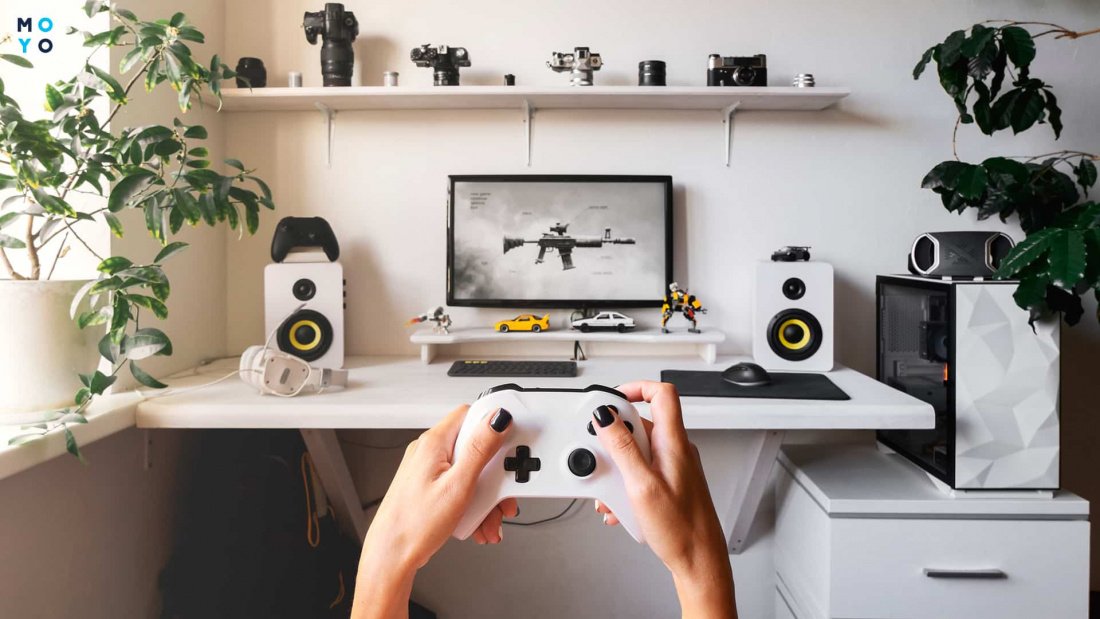
Как играть на ПК с джойстиком от PS4?
Подключение контроллера PlayStation 4 к самой актуальной версии Windows производится максимально просто через кабель. Если у вас имеется USB провод для геймпада, достаточно воткнуть его в соответствующий порт компьютера. Система автоматически распознает контроллер и скачает необходимые драйверы. Можно играть!
Как подключить джойстик с 4 пс к ПК?
Подключение с помощью любого Bluetooth-адаптера
- Идем в настройки Windows.
- Ищем вкладку «Bluetooth и другие устройства»
- Кликаем «добавить новое устройство».
- Зажимаем на геймпаде кнопки PS и Share на несколько секунд пока в меню на компьютере не появится «Wireless Controller».
- Кликаем «подключить» и вуаля.
Как играть на ПК с помощью джойстика?
Нужно подключить кабель геймпада к интерфейсу USB. Дальше нужно просто подождать, пока компьютер определит джойстик как устройство. Обычно в последних версиях Windows выходит оповещение. В macOS и Linux обычно никаких сообщений нет, а геймпад просто начинает работать.
Как подключить джойстик PS4 к ПК Steam?
Чтобы подключить контроллер PS4 к Steam Link:
- Откройте настройки Bluetooth с помощью другого устройства ввода (проводной мыши или контроллера)
- Одновременно удерживайте кнопки PS и Share на контроллере PS4 до тех пор, пока он не войдёт в режим сопряжения и не начнёт мигать
Геймпад PS4 Dualshock 4, самая лучшая реплика, подключение к ПК, настройка … Подключить Dualshock 4 (геймпад от PS4) к ПК. Все детали. Подробная …
Підключити безпроводовий контролер DUALSHOCK 4 до Windows PC можна за допомогою безпроводового USB-адаптера DUALSHOCK®4 або за допомогою сумісного кабелю micro …
Перейдите в меню «Настройки» Steam (под Steam на панели задач). · Выберите меню контроллера. · Нажмите «Общие настройки контроллера». · Установите …