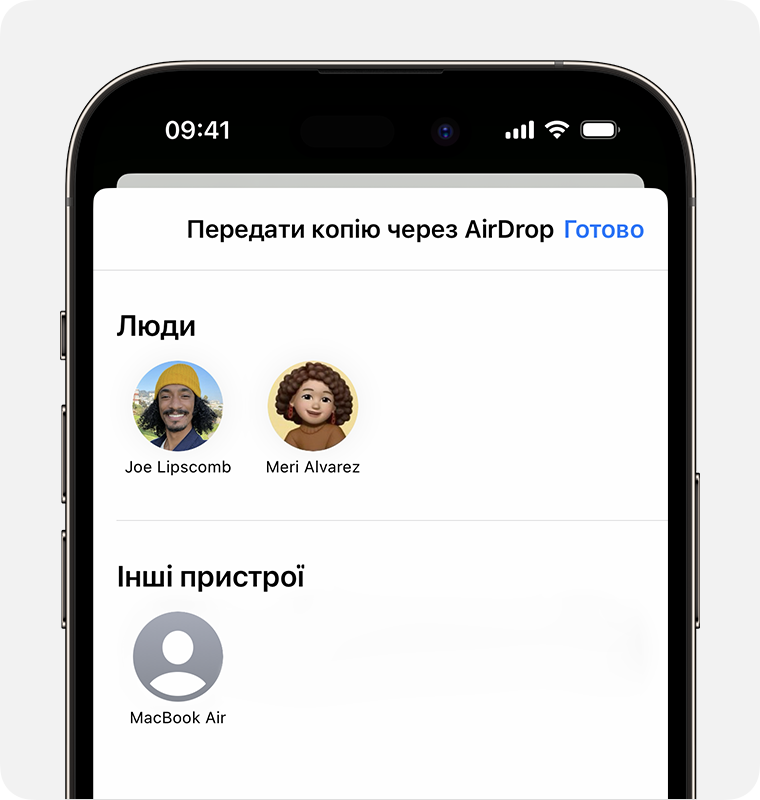
Как правильно передавать через AirDrop?
Использование AirDrop
- Откройте приложение и нажмите кнопку «Поделиться» . …
- Нажмите кнопку AirDrop.
- Выберите пользователя AirDrop1, которому хотите отправить содержимое. AirDrop можно также использовать для обмена данными между своими устройствами Apple.
Как отправить что-либо через Airdrop?
AirDrop ограничен iOS и MacOS (извините, пользователи Android и ПК). Когда он дебютировал в 2012 году, это была одна из функций, которая отделила iPhone от телефонов Android. Если вы команда Android, вы можете использовать функцию под названием Quick Share, которая делает что-то похожее.
Как передать контакт по AirDrop?
2 У обоих устройств активируйте функцию AirDrop. 2 В приложении «Контакты» на исходном iPhone отметьте нужные номера телефонов, нажмите «Поделиться» и выберите девайс адресата. 2 Выберите способ «AirDrop», на втором устройстве нажмите «Принять».
Как поделиться файлами через AirDrop?
Нажмите на значок общего доступа к файлу. Появится новое меню, в котором Вам необходимо выбрать опцию AirDrop и поделитесь своим файлом с другим устройством с поддерживающим функцию AirDrop. Заметьте, что оба устройства должна быть подключены к одной и той же Wi-Fi сети, чтобы установить связь.
Відкрийте програму, а потім натисніть «Поширити» або кнопку «Поширити» Альтернативний текст для зображення відсутній · Торкніть кнопку AirDrop. iPhone, на якому …
На iPhone або iPad. Відкрийте Центр керування, торкніть і утримуйте групу елементів керування вгорі ліворуч, а потім торкніть іконка AirDrop . · На Mac. Клацніть …