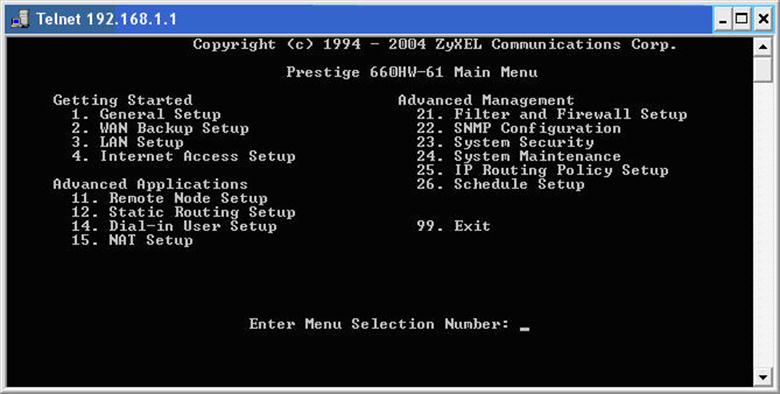
Как зайти на роутер через Telnet?
Доступ к интерфейсу CLI Vigor Router по telnet
- Щелкните правой кнопкой мыши меню «Пуск» Windows, затем выберите « Выполнить» .
- Введите cmd , затем нажмите OK, чтобы открыть командную строку. …
- Введите telnet 192.168.1.1 , затем нажмите Enter. …
- Введите учетную запись администратора и пароль для входа в систему.
Можно ли подключиться к маршрутизатору по протоколу Telnet?
Основное предназначение Telnet для подключения к маршрутизатору заключается в том, что он позволяет получить доступ к настройкам маршрутизатора и устранять неполадки через командную строку (CLI), а не через веб-интерфейс. Всё, что можно сделать через панель администратора маршрутизатора, можно сделать и через командную строку (CLI) с помощью Telnet .
Как удаленно зайти на свой роутер?
Чтобы получить доступ к роутеру удаленно, нужно включить функцию удаленного управления (Remote Management) в настройках роутера. Для этого сначала зайдите на локальный интерфейс роутера, используя его IP-адрес, и найдите раздел настроек удаленного доступа. Обычно эта функция отключена по умолчанию для безопасности.
Как зайти через Telnet?
Подключение с помощью средства “Командная строка”:
- Запустите приложение “Командная строка”
- Введите команду “telnet”
- Введите команду “open” и IP адрес удаленного сервера, к которому требуется подключиться
- Укажите логин и пароль созданного пользователя
Откройте командную строку: нажмите «Пуск», найдите «cmd» и нажмите «Ввод» после выбора «Командная строка». Введите команду Telnet: Введите telnet xxx.xxx.xxx.
Найдите IP-адрес LAN маршрутизатора для Telnet. Например, 192.168.88.1. Шаг 2. Найдите CMD в строке поиска компьютера и откройте его. Шаг 3.
Шаг 1: Включите Telnet на маршрутизаторе. Доступ МаршрутизаторВеб-интерфейс Откройте веб-браузер и введите IP-адрес маршрутизатора (например, 192.168.1.1 ) в …
В статье мы подробно рассказываем о том, как пользоваться утилитой Telnet и проверять доступность порта через консоль. Подробная информация о том, …
В открывшемся окне “Компоненты Windows” отметьте компоненты “Клиент Telnet” и/или “Клиент TFTP”. Нажмите кнопку OK и подождите, пока операционная система …